在终端完成排查后,下一步常常是上传一组文件,或者修改一份配置。来回切换工具容易丢失主机和目录上下文。Docklark 的文件面板与远端编辑器把这两步接在一起,但使用时仍然要分别检查连接目标、传输结果和保存差异。
文件面板连的是哪台主机?
内嵌 SFTP 面板可以浏览本地与远端目录,也能拆成独立窗口。它复用已认证的 SSH 连接,需要服务器允许 SFTP v3 子系统。
普通连接或菜单型堡垒机连接中,文件面板面向 SSH 入口主机,不会因为终端里又执行了 ssh,或从 JumpServer 菜单进入某个资产,就自动切换文件目标。受管跳板链使用最终已认证目标。传输前先确认面板中的主机,再核对远端路径。
让队列替你排队,而不是替你决定覆盖
队列允许设置 1—5 个并发文件,默认是 3。目录里的文件共用这些名额,重叠路径按顺序处理,并支持任务级取消。队列菜单可以重试、查看文件、复制结果或移除完成记录。
同名目标不会直接覆盖或合并,而是使用新的名称。这个选择减少了意外覆盖,但也意味着“上传成功”不等于“应用已经读取新配置”。上传后应检查实际文件名和服务所使用的路径。
普通文件、隐藏文件和空目录都在支持范围内;符号链接及设备文件不会被跟随。目录删除仅支持空目录。不要把这个队列当作跨连接断点续传工具,也不要把本机演示环境的传输表现当作实际网络速度保证。
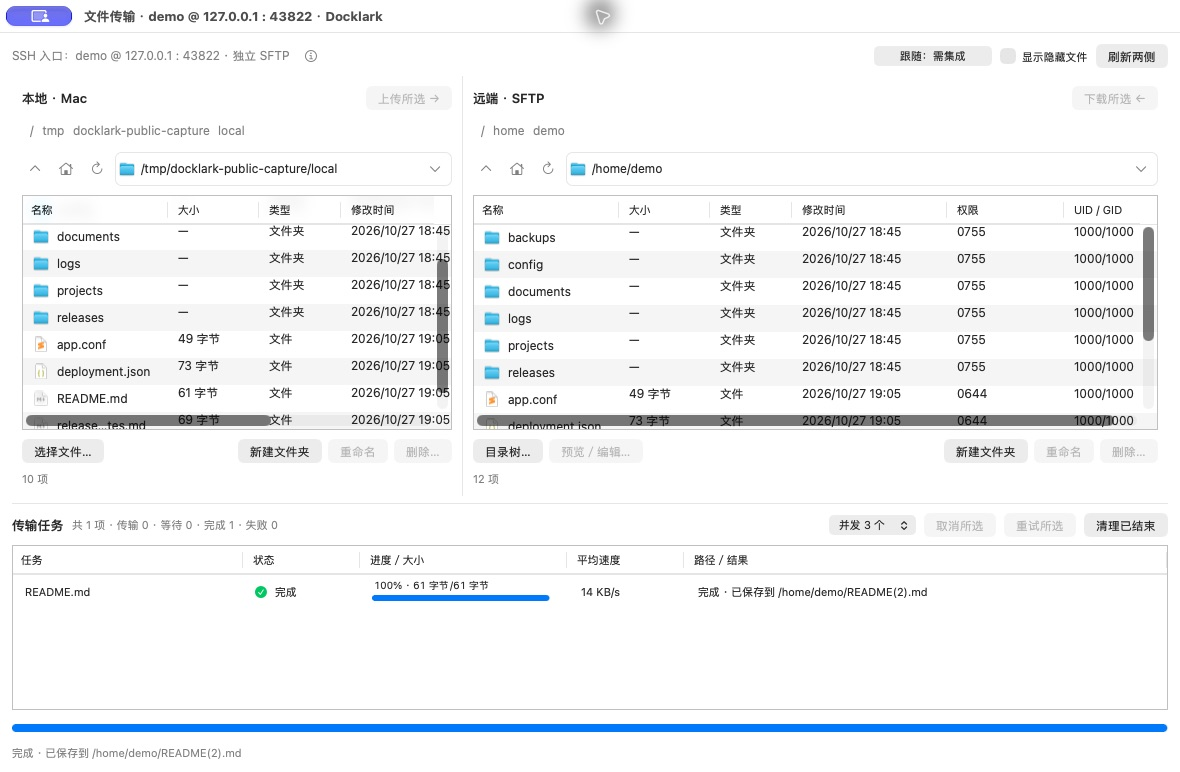
独立 SFTP 窗口展示本地与远端目录、并发设置和传输队列;截图中的传输仅为本机演示样例。
编辑时,把保存差异当作最后一道检查
远端文本编辑器提供逻辑行号、查找替换、跳转行和保存前差异预览。保存时会检查远端变更冲突,并保留支持的编码。建议每次只做一个目的明确的小改动,在差异中确认没有意外删除相邻内容,再保存。
文本编辑上限是 2 MiB。不支持原子替换的服务器提供另存方式;这时需要自行确认后续文件替换流程。断线后的未保存草稿会以只读文本保留,方便复制,但不能据此认为修改已经写到服务器。
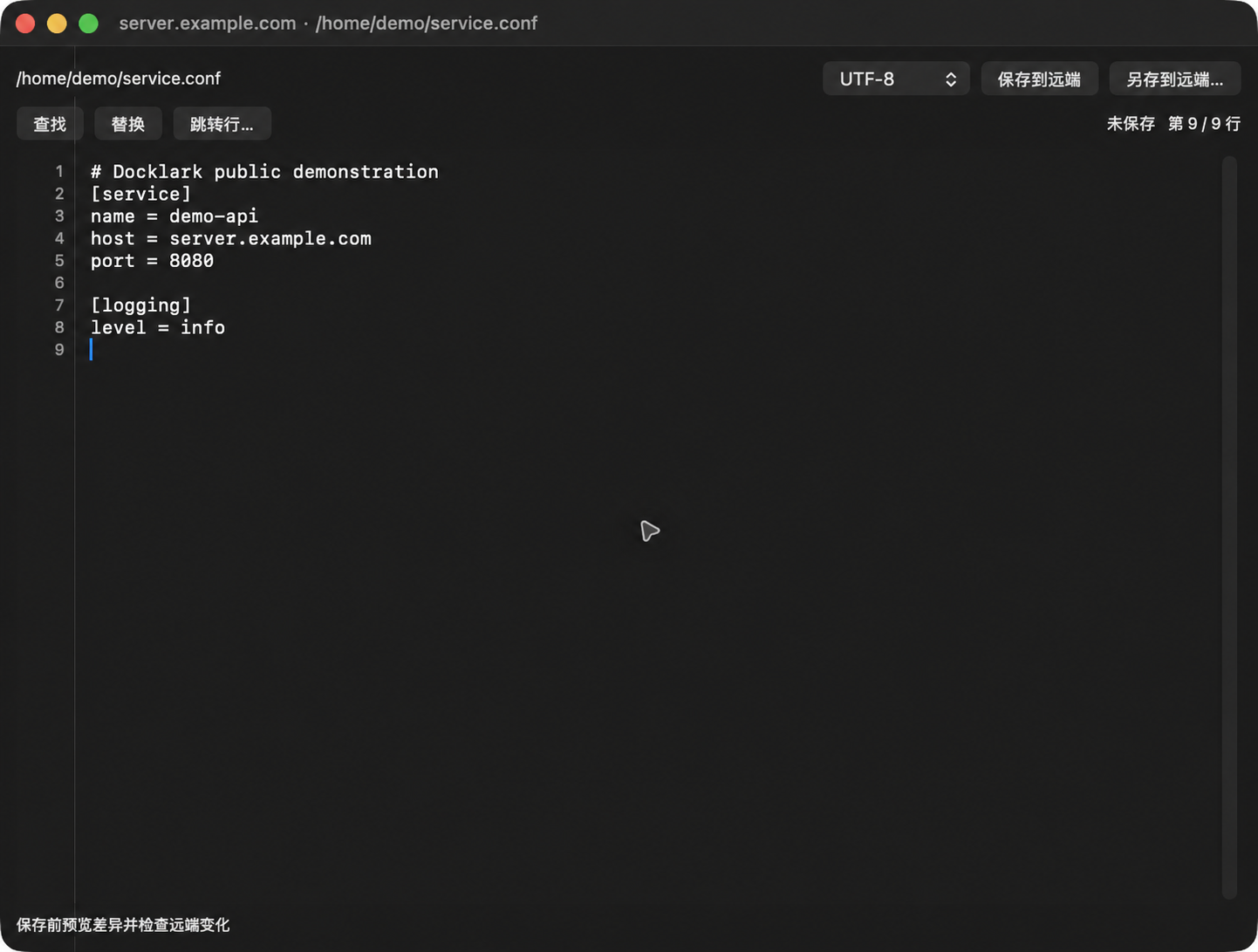
远程文本编辑器提供行号、查找、替换与跳转入口。这里展示的是演示配置文件,尚未保存。
保存文件之后,仍要验证服务行为
配置写入、服务重新加载和业务验证是不同步骤。编辑器完成保存,不代表配置语法正确,更不代表服务已经应用。先保留原文件,按应用自身的方法验证配置,再按维护流程决定是否重新加载。
本文依据官网对安装版 v0.2.96 的公开说明整理。官网核对包含文件浏览和编辑预览,不等于所有服务器、文件写入与异常中断路径都已实机验收。
进一步阅读:SFTP 与远端编辑、SFTP 使用介绍。