CPU 曲线、进程列表和容器状态放在终端旁边,确实能减少工具切换。但在堡垒机或多层 SSH 场景中,首先要回答的不是“CPU 为什么高”,而是“这条曲线究竟来自哪台主机”。Docklark 的资源监控和工具中心,适合在这个前提下使用。
目标由连接决定,不由提示符猜测
普通连接或菜单型堡垒机连接中的资源与工具操作,面向 SSH 入口主机。终端里执行嵌套 ssh、修改提示符,或者在资产菜单里选择另一台机器,都不会让辅助工具自动推断新的目标。
受管 SSH 跳板链使用最终已认证主机。操作前对照会话与工具中的主机信息,尤其不要把入口机上的进程或容器误认为业务服务器上的资源。
先看趋势,再寻找具体对象
资源侧栏提供 CPU、内存、交换空间、网络速率和磁盘空间,并可展开详情、Top 5 进程,以及 1/5/15 分钟历史曲线。它适合回答“刚才是否发生变化”,而不是只盯某个瞬时数值。
默认刷新间隔是 5 秒,也可以选择预设、设置 1—3600 秒或暂停采集。刷新失败时会标记过期数据,因此排查前要看数值是否新鲜。已连接会话在后台、面板隐藏或传输期间仍会采集,刷新频率应结合连接数量与实际需要设置。
采集通过独立 SSH 命令通道进行,不要求部署远端 agent 或使用 sudo,但服务器必须允许执行相应命令。macOS 内存数值明确是估算;真实远端 macOS 测量与完整服务器兼容性仍需验证。
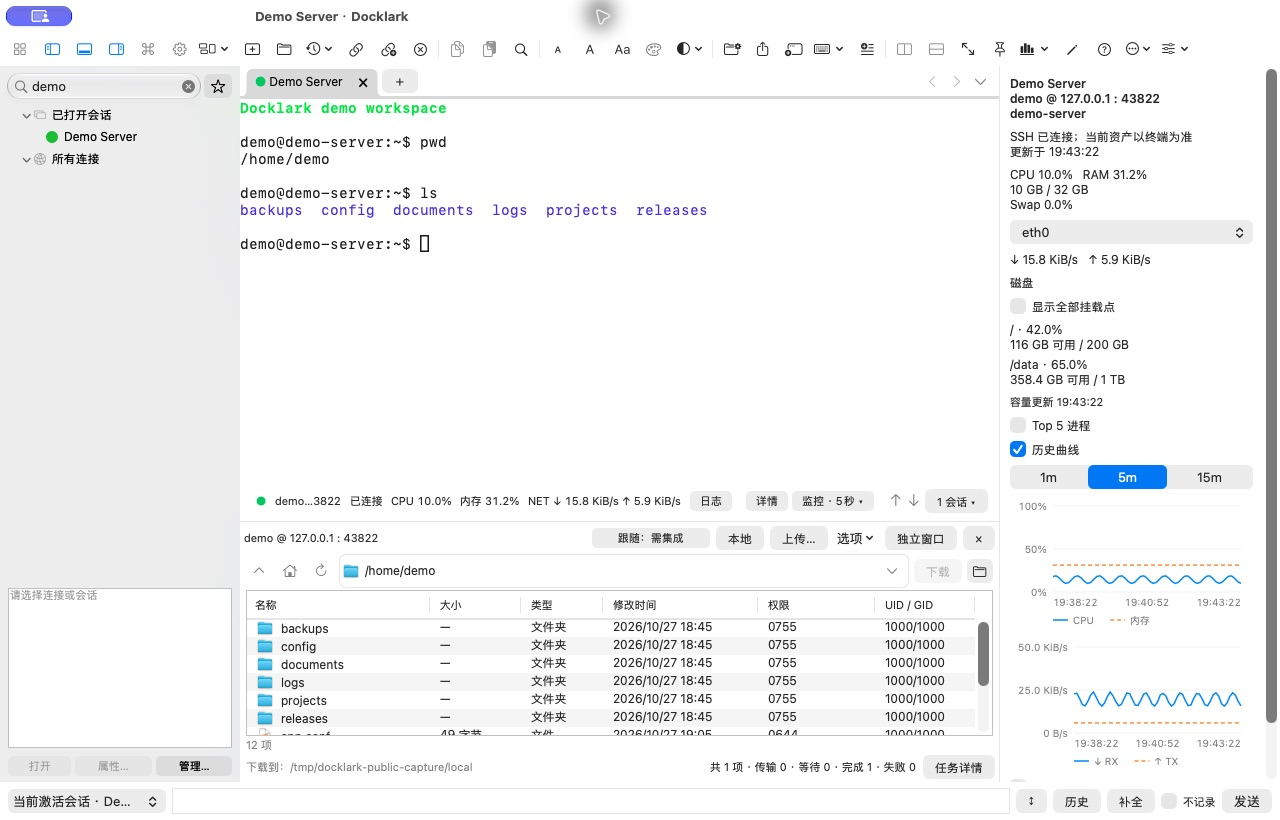
终端旁的资源侧栏展示 CPU、内存、磁盘与历史曲线。先核对顶部主机身份,再解释这些指标。图中数据来自本机演示环境。
工具中心把观察和操作放得更近
多主机概览可以用表格或卡片查看会话,再进入终端、资源、文件或其他工具。进程工具支持搜索与详情,结束进程需要确认;容器工具提供状态、端口、支持的指标、近期日志及容器终端入口,也包含启停与重启操作。
这些入口不会替你取得远端权限。容器能力取决于 Docker 环境与账号权限,操作结果也需要回到服务本身核实。建议先看指标和日志,确定对象与影响,再考虑变更,不把一个高占用进程直接当作故障根因。
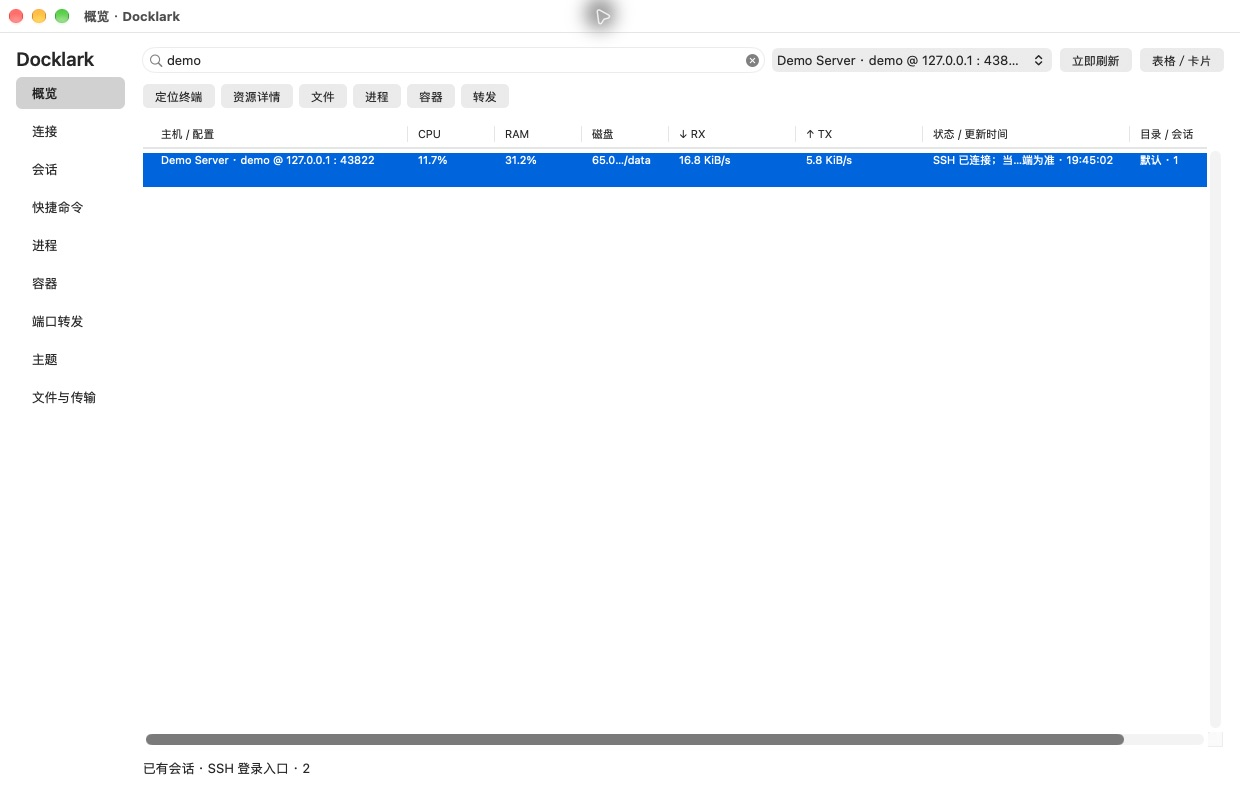
工具中心从已有会话概览进入资源、文件、进程、容器与转发工具;截图只展示入口与演示指标。
明确它适合什么、不适合什么
这套工具适合连接中的即时观察和排查上下文,不应被当作长期监控存储、容量报表或完整告警平台。把发现的问题记录到既有运维流程中,才能连接起观察、处理和复盘。
本文依据官网对安装版 v0.2.96 的公开说明整理。官网核对过列表与相关界面,并不等于已实测结束进程、容器变更及所有远端环境。